A ativação do Pix na versão antiga da plataforma é simples, mas requer atenção em duas etapas essenciais: a configuração do módulo Pix e a configuração do simulador de pagamento. Ambas precisam ser concluídas para que o método funcione corretamente na loja.
1. Configurando o Módulo Pix
Para iniciar, acesse Configurações, clique na aba Forma de Pagamento, selecione a opção Pagamento e em seguida, escolha a opção Pix.
Na tela de configuração, o primeiro passo é habilitar o status do módulo, garantindo que o Pix seja ativado na loja. Após essa ação, novos campos serão exibidos para preenchimento. É importante que todas as informações sejam inseridas corretamente para que os pagamentos sejam processados sem erros.
Campos de Configuração
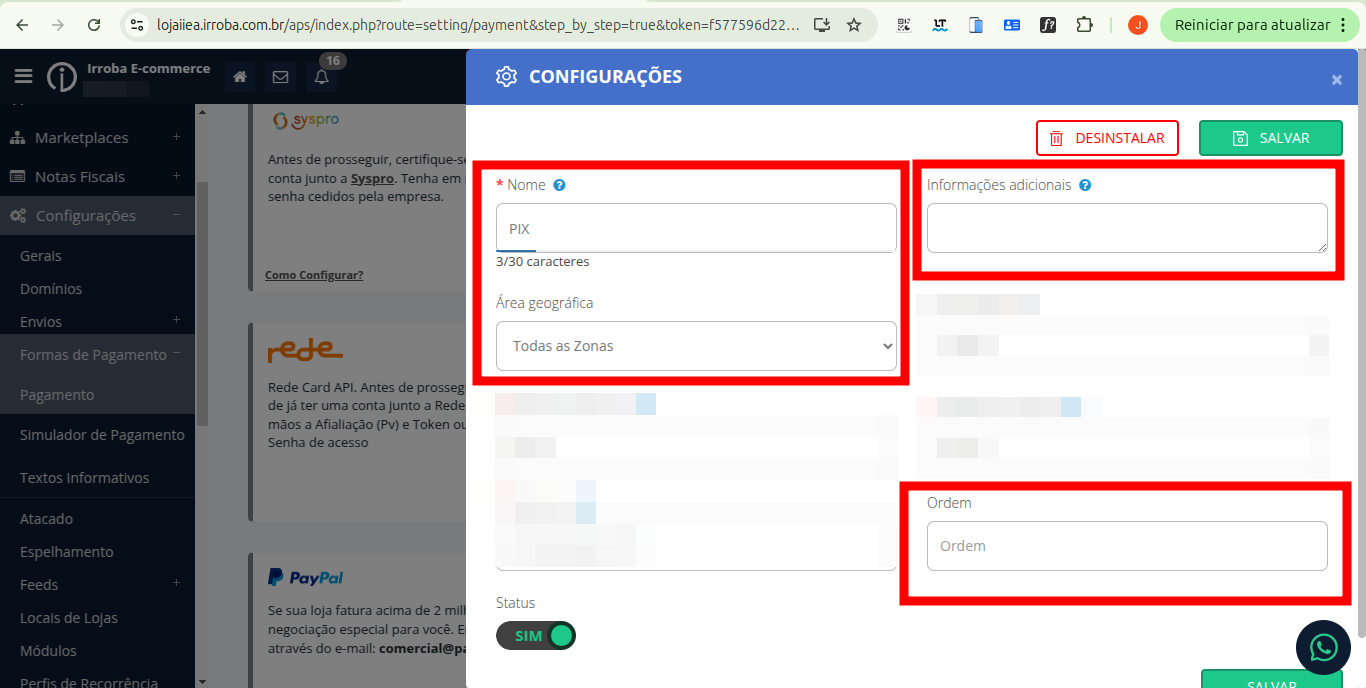
- Nome de exibição: nome que aparecerá para o cliente durante o checkout. Os mais comuns são “Pix” ou “PIX”.
- Área geográfica: define onde o Pix poderá ser utilizado com base no CEP informado pelo cliente. Recomendamos selecionar “Todas as áreas” para garantir cobertura total.
- Informações adicionais (opcional): permite adicionar mensagens que serão exibidas ao cliente na hora do pagamento.
- Ordem (opcional): define a posição do Pix na lista de opções de pagamento. Para aparecer primeiro, insira o número 0.
Dados da Conta Pix
É fundamental que os dados a seguir estejam exatamente iguais aos cadastrados no banco.
- Tipo de chave Pix: escolha entre CPF, CNPJ, e-mail, chave aleatória ou celular.
- Chave Pix: insira a chave de recebimento conforme registrada no banco.
- Nome da conta Pix: nome do titular conforme consta no banco.
- Cidade da conta Pix: cidade vinculada à conta bancária.
Após preencher todas as informações, clique em Salvar para concluir esta etapa. Com isso, o Pix estará ativado na loja, mas ainda é necessário configurar o simulador de pagamento para garantir o funcionamento completo.
2. Configurando o Simulador de Pagamento
O simulador de pagamento é essencial para que as transações Pix sejam reconhecidas e processadas corretamente. Para configurá-lo, vá até o menu Pagamento, clique em Simulador de pagamento, e selecione a aba referente ao Pix.
O primeiro passo é habilitar o Pix no simulador. Caso essa opção não esteja ativada, os pagamentos via Pix não funcionarão, mesmo que o módulo esteja habilitado.
Opções de Configuração no Simulador
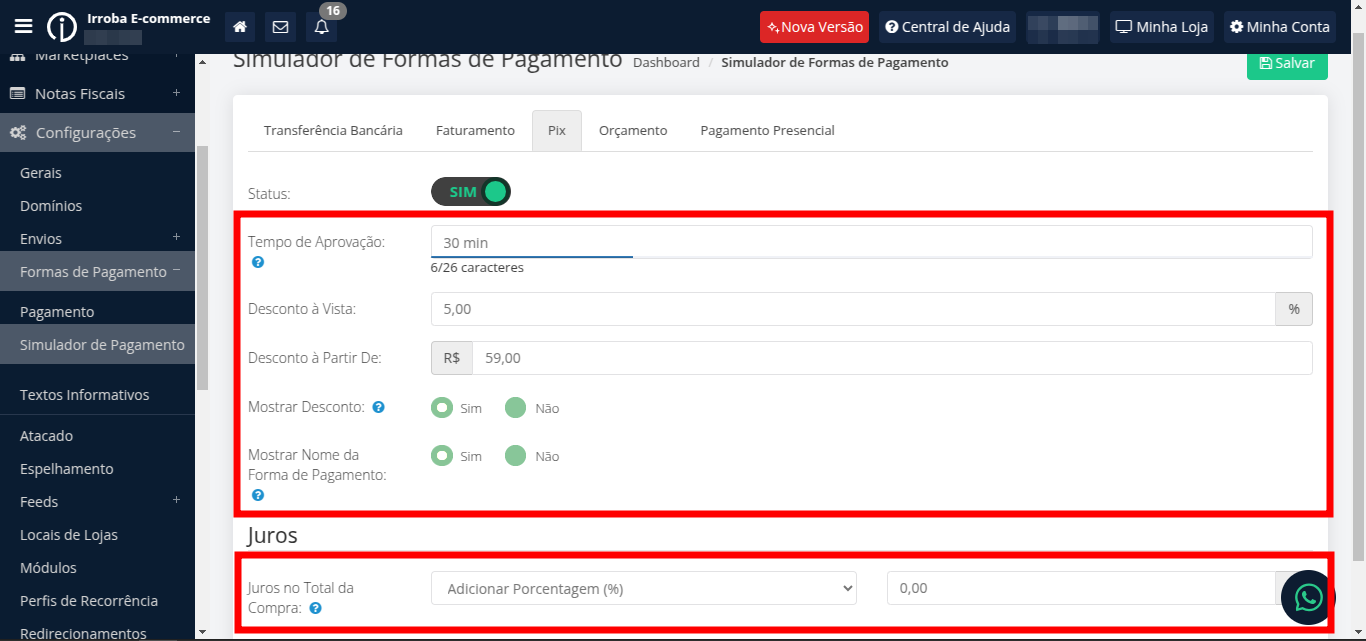
- Tempo de aprovação: define quanto tempo o sistema levará para aprovar o pagamento via Pix.
- Desconto à vista: permite aplicar um percentual de desconto para pagamentos feitos com Pix.
- Valor mínimo para desconto: define a partir de qual valor o desconto será aplicado.
- Mostrar desconto ao cliente: exibe no checkout a informação do desconto aplicado ao Pix.
- Mostrar nome da forma de pagamento: exibe o nome “Pix” ou o nome configurado anteriormente.
- Juros no total da compra (opcional): permite adicionar um valor fixo ou percentual como acréscimo na compra, se desejado.
Com as duas etapas devidamente configuradas, tanto o módulo Pix quanto o simulador de pagamento, o método estará pronto para uso em sua loja. Isso garantirá que os clientes possam realizar compras utilizando Pix de forma prática, segura e com todos os benefícios aplicáveis, como descontos à vista e aprovação rápida.
João Pedro Rigoni – Time de Suporte
Irroba E-commerce
Última atualização: 26/05/25