- O sistema de comentários e avaliações da plataforma reúne a opinião dos clientes sobre os produtos. Você também pode cadastrar avaliações.
- Você ativa o sistema e escolhe as regras em Marketing > Comentários > Configurações.
- Você controla o que aparece na loja: cada comentário é ativado pela chave "Status".
Antes de começar
- Acesso ao menu Marketing do painel.
- Deixe a opção "Comentários pelo Facebook" desligada. Segundo o painel, com ela ligada os comentários feitos pela loja deixam de funcionar.
Etapa 1: abra "Comentários" e clique em "Configurações"
No menu lateral, clique em "Marketing" e depois em "Comentários". No topo da tela, clique no botão "Configurações", com o ícone de engrenagem. Abre uma janela lateral com as abas "Configurações gerais" e "Módulos de depoimentos".
As mesmas opções também aparecem em Configurações > Configurações Gerais. Para achá-las lá, digite "Comentários" no campo "Localizar Opções". O painel indica a tela de Marketing como o lugar central dessas configurações.
Etapa 2: ative o sistema de comentários
Na aba "Configurações gerais", no bloco "Geral":
- Ligue "Permitir Comentários". Segundo o painel, essa chave ativa ou desativa a entrada de novos comentários e a exibição dos comentários existentes.
- Deixe "Comentários pelo Facebook" desligada.
Clique em "Salvar", no fim da janela.
Etapa 3: ajuste as regras (opcional)
Ainda na aba "Configurações gerais", você pode ajustar estas opções:
- Permitir comentários de visitantes: permite que usuários não logados postem comentários.
- Exibição de comentários apenas logado: os comentários só aparecem para quem está logado na loja.
- Remover obrigatoriedade do campo Celular nos comentários e Remover obrigatoriedade do campo Email nos comentários: permitem comentar sem preencher esses dados.
- Enviar E-mail quando um novo comentário for publicado: envia um e-mail ao proprietário da loja quando um novo comentário é criado.
- Exibir campo Celular.
- Quantidade mínima de Caracteres dos Depoimentos, Título para os depoimentos e Limite de número de Depoimentos por página (6, 9 ou 12).
No bloco "Detalhes do Produto":
- Aprovar avaliações automaticamente?: ao ligar, as avaliações feitas nos seus produtos são aprovadas automaticamente. Com a opção desligada, você decide quais comentários ficam ativos.
- Mostrar avaliações de produtos semelhantes: exibe também as avaliações de produtos semelhantes, o que ajuda a reunir o retorno de versões diferentes do mesmo produto.
- Desabilitar data da avaliação.
- Desabilitar Formulário de Avaliação do Produto: desabilita o formulário de avaliação do produto pelo usuário.
- Ícones de avaliação: escolha "Corações" ou "Estrelas".
Há ainda as chaves "Mostrar Avaliações do Produto" e "Mostrar Média de Avaliações do Produto", no bloco "Listas de Produtos", e "Habilitar Avaliações dos produtos nos Outfits", no bloco "Outfit". Clique em "Salvar" para guardar as mudanças.
Etapa 4: acompanhe os comentários
Em Marketing > Comentários, a lista mostra as colunas Produto, Modelo, Autor, Avaliação, Status, Data de Introdução, Data da Avaliação e Ação. O "Status" aparece como "Ativo" ou "Inativo". Para achar um comentário, clique em "Filtros" e use Produto, Status do Produto, Autor, Status, Data Inicial e Data Final.
Etapa 5: ative ou edite um comentário
Na coluna "Ação", clique em "Editar" para abrir o comentário. Você pode alterar informações como o texto e a nota. Para colocar o comentário na loja, ligue a chave "Status" e clique em "Salvar".
Etapa 6: adicione uma avaliação
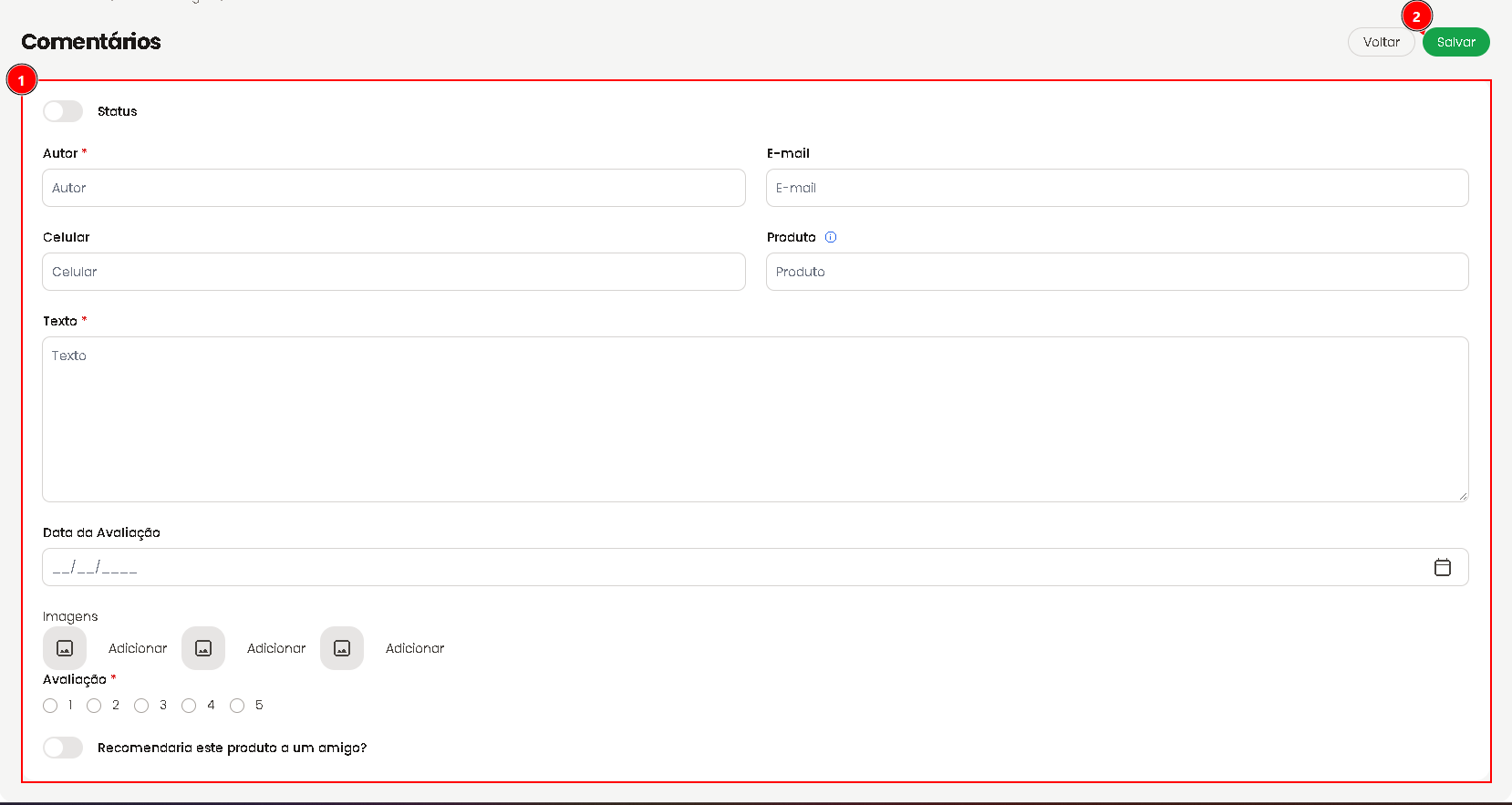
Você também pode cadastrar avaliações para os seus produtos. Clique em "Adicionar", no topo da tela, e preencha:
- Status: chave que vem desligada.
- Autor: obrigatório.
- E-mail e Celular.
- Produto.
- Texto: obrigatório.
- Data da Avaliação.
- Imagens: são 3 botões "Adicionar", um para cada imagem.
- Avaliação: obrigatória. Escolha uma nota de 1 a 5.
- Recomendaria este produto a um amigo?: chave que vem desligada.
Clique em "Salvar".
Etapa 7: exclua comentários
Marque o comentário que quer excluir e clique em "Excluir", o ícone de lixeira no topo. O botão fica desativado até você marcar alguma linha.
Etapa 8: gere o relatório
Para gerar um relatório das avaliações, clique em "Gerar Relatório", no topo da tela de comentários.
Perguntas frequentes
O que acontece se eu ligar "Comentários pelo Facebook"?
Segundo o painel, a loja passa a usar os comentários do Facebook e os comentários feitos pela loja deixam de funcionar. Para controlar os comentários do Facebook, o painel orienta conectar sua conta a Desenvolvedores e criar um app Id, informado no campo "App id Facebook Para Controlar os Comentários".
Os visitantes podem comentar sem ter conta?
Sim, se a chave "Permitir comentários de visitantes." estiver ligada. Ela permite que usuários não logados postem comentários.
Como mostro os comentários só para clientes logados?
Ligue "Exibição de comentários apenas logado". Os comentários feitos na loja passam a aparecer só para quem está logado.
Como aprovo os comentários automaticamente?
No bloco "Detalhes do Produto", ligue "Aprovar avaliações automaticamente?". As avaliações feitas nos seus produtos passam a ser aprovadas automaticamente.
Posso escolher o ícone da nota?
Sim. Em "Ícones de avaliação", escolha "Corações" ou "Estrelas".
Quantos depoimentos aparecem por página?
Você escolhe em "Limite de número de Depoimentos por página": 6, 9 ou 12.
Recebo um e-mail quando entra um comentário novo?
Se a chave "Enviar E-mail quando um novo comentário for publicado" estiver ligada, o painel envia um e-mail ao proprietário da loja quando um novo comentário é criado.
Posso cadastrar uma avaliação eu mesmo?
Sim. Em Marketing > Comentários, clique em "Adicionar" e preencha os campos, incluindo a nota de 1 a 5.
Erros comuns
Os comentários feitos pela loja não funcionam
Confira se "Comentários pelo Facebook" está desligada e se "Permitir Comentários" está ligada. Com o Facebook ligado, os comentários feitos pela loja deixam de funcionar.
Não encontro as configurações em Configurações Gerais
O painel centralizou essas opções em Marketing > Comentários, botão "Configurações". Em Configurações Gerais, use a busca "Localizar Opções" e digite "Comentários".
O comentário não aparece na loja
Confira se a chave "Status" do comentário está ligada e se você clicou em "Salvar". Verifique também "Aprovar avaliações automaticamente?" e "Permitir Comentários".