- Este artigo mostra como escrever os Termos de Uso e a Política de Privacidade da loja e como ativar o alerta de uso de cookies.
- Os Termos de Uso e a Política de Privacidade ficam em Textos informativos. O alerta de cookies é configurado no aplicativo Cookies.
- Peça a um especialista em direito digital que revise os textos jurídicos.
Antes de começar
- Acesso às abas Configurações e Aplicativos do painel.
- Os textos dos Termos de Uso e da Política de Privacidade, escritos ou em rascunho (veja as etapas 1 e 2).
- O aplicativo Cookies, que fica em Aplicativos, na categoria Configurações.
Etapa 1: escreva os Termos de Uso
Os Termos de Uso explicam as regras de uso do site. Inclua estes pontos:
- Objetivo: o propósito do site e os serviços oferecidos.
- Direitos autorais: a declaração de que o conteúdo é protegido.
- Uso permitido: como os usuários podem usar o site.
- Uso proibido: as atividades não permitidas, como spam ou hacking.
- Responsabilidade: o limite da responsabilidade do site por danos ou perdas.
- Disposições gerais: cláusulas sobre lei aplicável, jurisdição e alterações nos Termos.
- Aceitação: a informação de que usar o site significa aceitar os Termos.
Etapa 2: cadastre a Política de Privacidade
A Política de Privacidade explica como os dados dos usuários são coletados, armazenados e usados. Para cadastrá-la, no menu lateral clique em "Configurações" e depois em "Textos informativos". Clique em "Adicionar", preencha o "Título da Informação" e a descrição e clique em "Salvar".
Cadastre os Termos de Uso do mesmo jeito, se quiser exibi-los na loja.
Etapa 3: abra o aplicativo Cookies
No menu lateral, clique em "Aplicativos". No campo "Busque por aplicativos", digite "Cookies" e clique no cartão "Cookies", na categoria Configurações.
Etapa 4: ligue o pop-up e escreva o texto
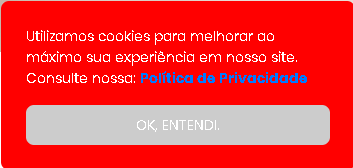
Ligue a chave "Habilitar pop-up de cookies". Ela vem desligada. Em "Texto do pop-up:", escreva a mensagem do aviso. Se você não alterar o campo, o painel exibe o texto padrão.
Etapa 5: vincule o termo
Em "Termo de Adesão", escolha o texto que o cliente poderá abrir para saber mais sobre os cookies, como a Política de Privacidade. O campo vem em "Nenhum". As opções são:
- Política de Privacidade
- Sobre a Empresa
- Termos de Uso
- Troca e Devolução
Se você ainda não tem a Política de Privacidade, cadastre-a em Textos informativos, como na etapa 2.
Etapa 6: escolha as cores
Escolha a "Cor do texto" e a "Cor do pop-up".
Etapa 7: escolha a versão e os botões
Abra "Configurações dos botões do pop-up" e escolha a "Versão":
- Versão 1 (vem selecionada): o pop-up tem um botão de confirmação. Escreva o texto do botão e escolha a cor.
- Versão 2: o pop-up tem os botões "Aceitar", "Dispensar" e "Preferências". Cada um tem texto, cor do texto e cor do botão.
Para ativar a versão 2, marque "Li e aceito os termos de utilização do Cookies V2 e estou ciente dos seus impactos" e salve.
Etapa 8: defina onde o cliente deve aceitar a política
No bloco "Configurações do checkbox Aceite a política de privacidade", escolha o termo de cada local da loja:
- Cadastro do cliente
- Fale Conosco (Contato)
- Newsletter
- Pop-up
- Troca e Devolução
Cada campo vem em "Nenhum". Em "Configurações do checkbox de política de privacidade no cadastro do cliente", marque "Pessoa física" e "Pessoa jurídica" para exigir o aceite em cada tipo de cadastro.
Etapa 9: escolha o layout
Em "Layout do Pop-up", escolha uma das opções:
- Layout compacto: o aviso aparece em um card no canto da tela.
- Layout Full: o aviso ocupa a largura total e fica fixo na parte inferior da tela.
Etapa 10: salve
Clique em "Salvar"
Resultado:
Dicas gerais
- Consulte um advogado especializado em direito digital para conferir se os Termos de Uso e a Política de Privacidade estão adequados às leis.
- Revise e atualize os documentos com regularidade.
- Use uma linguagem clara e objetiva.
- Deixe os Termos, a Política de Privacidade e o alerta de cookies em um local visível. Nos Textos informativos, a opção "Mostrar no Rodapé" ajuda nisso.
- Atente-se à LGPD e às outras leis aplicáveis.
Se precisar de apoio na redação dos Termos de Uso e da Política de Privacidade, você pode usar o ChatGPT: chatgpt.com.
Perguntas frequentes
Onde cadastro a Política de Privacidade?
Em Configurações > Textos informativos. Ela passa a aparecer nas opções do campo "Termo de Adesão".
Qual a diferença entre a versão 1 e a versão 2 do aviso?
A versão 1 mostra só um botão de confirmação. A versão 2 mostra três botões: "Aceitar" permite todos os cookies, "Dispensar" bloqueia os cookies não essenciais e "Preferências" deixa o cliente escolher quais permitir.
O que acontece se o cliente não interagir com o aviso na versão 2?
A falta de ação é considerada como não consentimento.
O que acontece com os aplicativos integrados quando o cliente rejeita os cookies na versão 2?
Os aplicativos que usam scripts de terceiros não carregam esses scripts, e nenhum evento é enviado sem consentimento. A exceção são o GA4 e o Google Ads, que continuam disparando eventos, sem dados pessoais.
Que texto aparece se eu não alterar o "Texto do pop-up:"?
O texto padrão do painel.
Em quais locais posso exigir o aceite da política?
Em Cadastro do cliente, Fale Conosco (Contato), Newsletter, Pop-up e Troca e Devolução.
Erros comuns
O aviso de cookies não aparece na loja
A chave "Habilitar pop-up de cookies" vem desligada. Ligue e clique em "Salvar".
Os botões da versão 2 não ficam ativos
Marque "Li e aceito os termos de utilização do Cookies V2 e estou ciente dos seus impactos" e salve.
A Política de Privacidade não aparece em "Termo de Adesão"
Cadastre-a em Configurações > Textos informativos, como na etapa 2.